แสดงบทความที่มีป้ายกำกับ ArcGIS แสดงบทความทั้งหมด

วันอาทิตย์ที่ 16 ธันวาคม พ.ศ. 2561

การติดตั้ง ArcGIS Pro


        ก่อนจะเริ่มใช้งานได้ อันดับแรกสุดเลย เราต้องทำการติดตั้งซอฟต์แวร์ ArcGIS Pro เสียก่อน เป็นที่ทราบกันดีว่าซอฟต์แวร์ ArcGIS นั้นมีหลาย Authorize use license แต่ที่เราใช้กันบ่อยและเยอะที่สุดน่าจะเป็นแบบ Single Use License ดังนั้นใน Blog นี้ ผมจะขอแสดงตัวอย่างการติดตั้งแบบ Authorize Single Use License นะครับ 

(ปกติเวลาเราซื้อโปรแกรมมาใช้งาน ทาง ESRI จะจัดส่งคู่มือการติดตั้งมาให้ด้วย)  

1. เริ่มติดตั้ง ArcGIS Pro โดยนำแผ่นซีดีหรือทรัมไดร์สำหรับติดตั้งโปรแกรมเข้ากับเครื่องที่เราจะใช้งาน จะปรากฏหน้าต่าง เพื่อเริ่มทำการติดตั้ง ให้คลิก Close ดังรูป

2. จากนั้นจะปรากฏหน้าต่างต้อนรับเพื่อติดตั้ง คลิก Next ดังรูป

3. จากนั้นจะปรากฏหน้าต่างข้อตกลงในการใช้โปรแกรม ให้เลือกที่ I accept.. แล้วคลิก Next ดังรูป

4. จากนั้นจะปรากฏหน้าต่างเลือกประเภทการติดตั้ง ให้เลือกที่ Anyone who.. แล้วคลิก Next ดังรูป

5. จากนั้นจะปรากฏหน้าต่างเลือกที่อยู่ในการติดตั้ง (ปกติจะติดตั้งในไดรฟ์ C แยู่แล้ว หากท่านใดอยากติดตั้งในไดรฟ์อื่นให้คลิก Change... แล้วเลือกไดรฟ์ที่ต้องการ) จากนั้นคลิก Next ดังรูป

6. จากนั้นจะปรากฏหน้าต่างเตรียมพร้อมติดตั้งโปรแกรม คลิก Install ดังรูป

7. เมื่อติดตั้งโปรแกรมสมบูรณ์ จะปรากฏหน้าต่าง ดังรูป ให้คลิก Finish

8. จากนั้นโปรแกรมจะเปิดขึ้นมาเองโดยอัตโนมัติ แล้วให้เลือก Configure your license option ดังรูป

9. จากนั้นจะปรากฏหน้าต่าง Licensing ให้เลือก License Type เป็น Sing Use License และเลือก Level ที่เราซื้อมา แล้วคลิก Authorize ดังรูป

10. จากนั้นจะปรากฏหน้าต่างเลือกรูปแบบการแสดงสิทธิ์ ให้เลือก I have installed... แล้วคลิก Next ดังรูป

11. จากนั้นจะปรากฏหน้าต่างเลือกวิธีการแสดงสิทธิ์ ให้เลือก Authorize with ESRI now... แล้วคลิก Next ดังรูป

12. จากนั้นจะปรากฏหน้าต่างให้กรอกข้อมูลผู้ใช้สิทธิ์ กรอกให้ครบที่มี * แล้วคลิก Next ดังรูป

13. จากนั้นจะปรากฏหน้าต่างให้กรอกข้อมูลผู้ใช้สิทธิ์ต่อ กรอกให้ครบที่มี * แล้วคลิก Next ดังรูป

14. จากนั้นจะปรากฏหน้าต่างให้กรอกข้อมูล License (ที่ได้มาพร้อมตัวติดตั้งโปรแกรม) แล้วคลิก Next ดังรูป

15. จากนั้นจะปรากฏหน้าต่างให้กรอกข้อมูล License ของ Extensions (ถ้าซื้อมาด้วย Code จะมากับข้อมูล License จากข้อ 14) โดยคลิกเลือก I have... แต่ถ้าไม่ได้ซื้อเพิ่ม ให้เลือก I do not...แล้วคลิก Next ดังรูป

16. จากนั้นจะปรากฏหน้าต่าง Evaluate Extensions ให้คลิก Next เพื่อเริ่ม Authorize License ดังรูป

17. จะปรากฏหน้าต่าง Authorize Software เมื่อแล้วเสร็จ จะขึ้นคำว่า Congratulations... ให้คลิก Finish หรือคลิก x เพื่อเริ่มใช้งานโปรแกรม
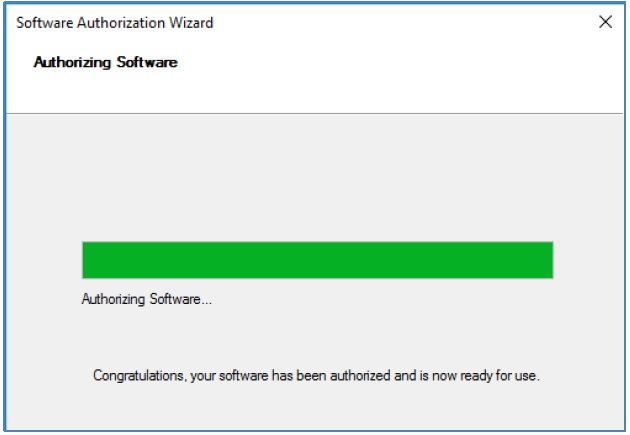
18. จากนั้นระบบจะเรียกโปรแกรมขึ้นมาเข้าสู่หน้าแรกในการทำงาน ดังรูป

ถือว่าการติดตั้ง "เสร็จสิ้น" ขอให้สนุกกับการใช้โปรแกรม ArcGIS Pro นะครับ...


ปล.ที่มาของรูปเกือบทั้งหมดมาจากคู่มือการติดตั้ง ArcGIS Pro 2.1 Installation Guide (Single Use License) ของบริษัท ESRI (ประเทศไทย)


ในส่วนการติดตั้งแบบอื่นๆ นั้น ผมมีวีดีโอที่เป็นการติดตั้งแบบใช้ User เข้าใช้งาน Online ตั้งแต่เริ่มต้นดาวน์โหลดจนถึงการเริ่มใช้งานเลยมาแนะนำครับ ลองศึกษาดูนะครับ


หรือ


วันเสาร์ที่ 15 ธันวาคม พ.ศ. 2561

วิวัฒนาการของ ArcGIS มาสู่ ArcGIS Pro

         ปัจจุบัน เป็นยุค Digital Transformation ที่เน้นการใช้ประโยชน์จากเทคโนโลยี และการเข้าถึงข้อมูลต่างๆที่ทำได้ง่ายขึ้น การแข่งขันเพื่อเป็นผู้นำทางธุรกิจด้านต่างๆ ทำให้ผู้ที่ทำธุรกิจให้บริการด้านไอทีต้องพบกับโจทย์ที่ยากขึ้นและเปลี่ยนแปลงอยู่เสมอ

        การพัฒนาเทคโนโลยีต่างๆ มีแนวโน้มเปลี่ยนไป จากการลงทุนด้านระบบ Hardware มาเป็นการหา Software Solutions ที่มีประสิทธิภาพ ที่สามารถเชื่อมโยงและผนวกกับข้อมูลมหาศาล (Big data) ที่มีอยู่แล้วให้สามารถใช้งานได้อย่างเต็มประสิทธิภาพ


        GIS จึงตอบโจทย์ยุค Digital Transformation เนื่องจากถูกพัฒนามาอย่างต่อเนื่องสำหรับการเป็นตัวช่วยสำคัญในการดำเนินงานต่างๆ ทั้งภาครัฐและเอกชน ในการวิเคราะห์และช่วยตัดสินใจต่างๆ

         ปัจจุบัน ภาคเอกชน ได้นำ GIS มาใช้ในการหาคำตอบทางธุรกิจมากยิ่งขึ้น เช่น การขยายสาขา การกระจายสินค้า การขนส่งสินค้า การประเมินศักยภาพและเปรียบเทียบคู่แข่ง การแบ่งกลุ่มลูกค้าเป้าหมาย พฤติกรรมผู้บริโภค ตลอดจนสนับสนุนการส่งเสริมการขาย เป็นต้น

แนวโน้ม GIS

        ปัจจุบันการใช้งาน GIS เป็นสิ่งที่ง่ายขึ้น GIS เริ่มเข้าไปมีบทบาทในชีวิตประจำวันของมนุษย์ ไม่ว่าจะเป็น การหาเส้นทาง ตรวจสอบจราจร บน Google Map เป็นต้น ซึ่งนับวันยิ่งจะเข้าถึงและใช้ง่ายยิ่งขึ้น


        ผู้ที่ทำงานในวิชาชีพ GIS จึงต้องมีการปรับตัวให้ทันต่อความก้าวหน้าของเทคโนโลยีอยู่เสมอ ผู้พัฒนาซอฟต์แวร์เองก็เช่นกัน จำเป็นต้องมีการปรับเปลี่ยน วิวัฒนาการซอฟต์แวร์ของตนให้ตอบโจทย์ทันต่อการใช้งานตามยุค สมัยอยู่เสมอ


แนวโน้ม ArcGIS

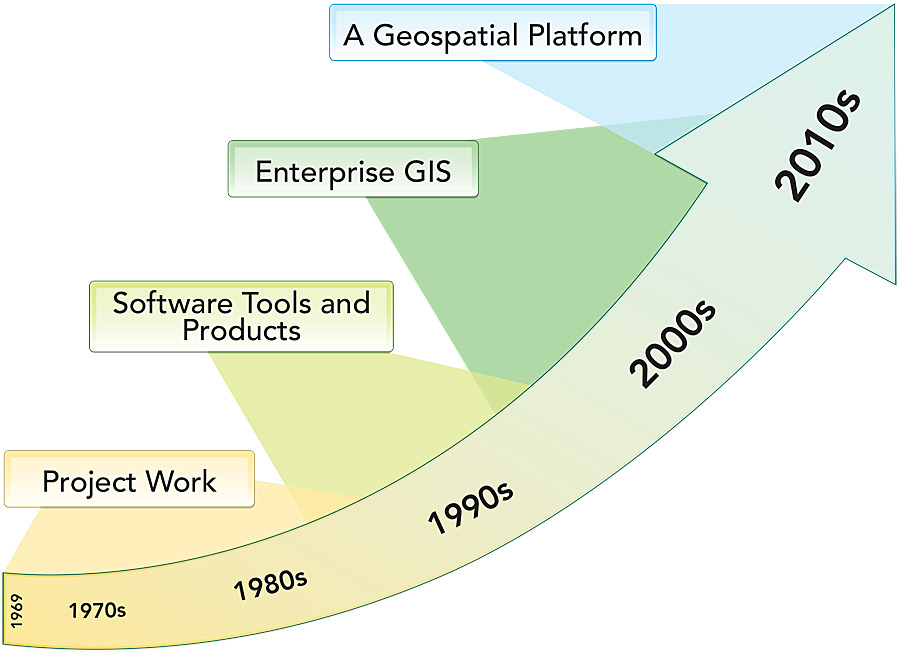
        ArcGIS (ESRI) ก็เช่นเดียวกัน ต้องมีการปรับตัว วิวัฒนาการตนเองให้เข้ากับยุคสมัยปัจจุบัน จึงมีการนำเสนอ Solution ต่างๆ ออกมามากมายครอบคลุมการทำงานทุกรูปแบบ ทั้ง Desktop-Web-Mobile Application ซึ่งยังสามารถจัดการกับ Big data ได้


        ArcGIS Pro เป็น ArcGIS Desktop ตัวล่าสุด ซึ่งถูกพัฒนาต่อยอดมาจาก ArcMap เพื่อจะมาแทนที่ ArcMap ในอนาคต เช่นเดียวกับครั้งหนึ่งที่ ArcMap มาแทน ArcView โดย ArcMap จะพัฒนาถึงปี 2020 ซึ่งจะมีเวอร์ชั่น ArcGIS 10.7 เป็นเวอร์ชันสุดท้าย 


        คุณสมบัติเด่นที่เป็นจุดขายของ ArcGIS Pro คือ สามารถแสดงแผนที่ได้หลายมุม รวมถึงรองรับการสร้าง แก้ไขและวิเคราะห์ข้อมูลแผนที่ทั้งในรูปแบบ 2 มิติ และ 3 มิติ 


        ใน ArcGIS Pro version 2.2 นี้ มีฟังก์ชันที่สำคัญเพิ่มเข้ามา คือ สามารถเชื่อมโยงกับฐานข้อมูล BIM ได้ ซึ่งนับเป็นก้าวสำคัญในการใช้งานทางด้านวิศวกรรมอาคารสำหรับ ArcGIS


ผมมีวิดีโอจากยูทูบที่น่าสนใจมาให้ลองศึกษาเพิ่มเติมกันดูด้วยครับ

อันแรกเป็นการแนะนำ ArcGIS Pro ของ ESRI ครับ


ถัดมาเป็นการบอกถึงวิวัฒนาการที่ต่อมาจาก Arcmap อย่างไร


ถัดมาเป็นการเปรียบเทียบกันระหว่าง ArcGIS Pro กับ ArcMap


        ตอนนี้ผมคิดว่ามันเริ่มน่าสนใจขึ้นมาแล้ว... เรามาเริ่มใช้งาน ArcGIS Pro ไปกับ Blog นี้กันเลยครับ

บทเรียนใน Blog